سورس ثبت سفارش در اکسل با استفاده از فرم UserForm (VBA)
برای دانلود اینجا کلیک فرمایید (سورس ثبت سفارش در اکسل با استفاده از فرم UserForm (VBA))
سورس ثبت سفارش در اکسل , فرم ثبت سفارش با VBA , UserForm در اکسل , مدیریت سفارش در اکسل , دانلود فایل VBA ثبت سفارش , فرم گرافیکی در اکسل , ماکرو ثبت سفارش , پروژه VBA اکسل , اکسل پیشرفته , سیستم سفارش گیری اکسل , کدنویسی VBA سفارش ,
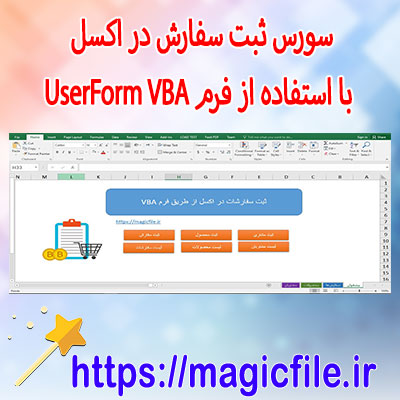
سورس ثبت سفارش در اکسل با استفاده از فرم UserForm (VBA)
در دنیای امروز، مدیریت دادهها و ثبت سفارشها یکی از نیازهای اساسی هر کسبوکار، سازمان و یا فردی است. در این راستا، اکسل به عنوان ابزاری قدرتمند و انعطافپذیر، نقش مهمی در این حوزه ایفا میکند. با توجه به قابلیتهای برنامهنویسی VBA، میتوان فرمهای تعاملی و کاربرپسند ساخت که فرآیند ثبت سفارش را بسیار سادهتر، سریعتر و دقیقتر کند. یکی از بهترین روشها برای این کار، استفاده از فرم UserForm است که در محیط VBA اکسل توسعه داده میشود. در ادامه، به صورت جامع و کامل، به توضیح مراحل طراحی و پیادهسازی یک سورس ثبت سفارش در اکسل با استفاده از فرم UserForm میپردازیم.
اهمیت و ضرورت استفاده از فرم UserForm در ثبت سفارشها
در بسیاری از موارد، وارد کردن دادهها به صورت دستی در سلولهای اکسل، ممکن است خطاهای زیادی به همراه داشته باشد. علاوه بر آن، این روش، برای کاربرانی که مهارت کمی در کار با اکسل دارند، دشوار است و ممکن است باعث کاهش بهرهوری شود. بنابراین، توسعه یک فرم UserForm، که به صورت گرافیکی و کاربر پسند طراحی شده باشد، میتواند این مشکلات را حل کند. این فرم، امکان وارد کردن اطلاعات سفارش، مانند نام مشتری، شماره سفارش، محصول، تعداد، قیمت، تاریخ و وضعیت سفارش را به راحتی و در قالبی منسجم فراهم میکند.
مراحل طراحی فرم UserForm در اکسل
1. باز کردن محیط VBA:
ابتدا، در اکسل، کلیدهای Alt + F11 را فشار دهید تا محیط ویژوال بیسیک برای برنامهنویسی باز شود. در این محیط، به قسمت Insert رفته و گزینه UserForm را انتخاب کنید. این کار، یک فرم جدید و خالی در محیط پروژه شما ایجاد میکند.
2. طراحی فرم:
در این مرحله، باید عناصر مورد نیاز برای ثبت سفارش را بر روی فرم قرار دهید. این عناصر شامل برچسبها (Labels)، فیلدهای ورودی (TextBox)، لیستها (ComboBox)، دکمههای عملیات (CommandButton) و حتی چکباکسها (CheckBox) میشوند. برای مثال، میتوانید برچسبهایی برای "نام مشتری"، "شماره سفارش"، "محصول"، "تعداد"، "قیمت" و "تاریخ" قرار دهید و در کنار آنها، TextBox های مناسب برای وارد کردن اطلاعات داشته باشید.
3. تنظیم نام و ویژگیها:
هر عنصر، باید نامگذاری مناسبی داشته باشد. برای مثال، TextBox مربوط به نام مشتری را با نام `txtCustomerName`، و دکمه ثبت را با نام `btnSave` نامگذاری کنید. این کار، در برنامهنویسی و نوشتن کدهای VBA بسیار مؤثر است.
4. اضافه کردن کدهای VBA:
پس از طراحی فرم، باید کدهای لازم برای عملیات ثبت سفارش را بنویسید. به عنوان مثال، در رویداد کلیک بر روی دکمه ثبت، کدهایی قرار میگیرد که دادههای وارد شده در TextBox ها را گرفته، اعتبارسنجی میکند و سپس آنها را در کاربرگ مربوطه وارد میکند.
نوشتن کد VBA برای ثبت سفارش
در این بخش، به صورت مرحلهبهمرحله، نمونهای از کدهای VBA برای ثبت سفارش در اکسل آورده شده است:
vba
Private Sub btnSave_Click()
Dim ws As Worksheet
Set ws = ThisWorkbook.Sheets("Orders")
' اعتبارسنجی ورودیها
If txtCustomerName.Value = "" Or txtOrderNumber.Value = "" Then
MsgBox "لطفا تمامی فیلدهای ضروری را پر کنید.", vbExclamation
Exit Sub
End If
' پیدا کردن ردیف خالی
Dim lastRow As Long
lastRow = ws.Cells(w... ← ادامه مطلب در magicfile.ir
یک فایل در موضوع (سورس ثبت سفارش در اکسل با استفاده از فرم UserForm (VBA)) آماده کرده ایم که از لینک زیر می توانید دانلود فرمایید برای دانلود کردن به لینک زیر بروید
منبع : https://magicfile.ir
- ۰ ۰
- ۰ نظر