يكتا فايل

يكتا فايل

چهارشنبه ۱۰ تیر ۰۵

تحلیل داده‌ها

۱ بازديد

برنامه سیستم پیشرفته ثبت نمرات و گزارش‌گیری در اکسل با VBA (دفتر نمرات)

برای دانلود اینجا کلیک فرمایید (برنامه سیستم پیشرفته ثبت نمرات و گزارش‌گیری در اکسل با VBA (دفتر نمرات))

گزارش‌گیری , تحلیل داده‌ها , مدیریت آموزشی , نمودار تحلیلی , اکسل , روند نمرات , دفتر نمرات , دفتر نمرات با اکسل , ایجاد دفتر نمره با اکسل ,
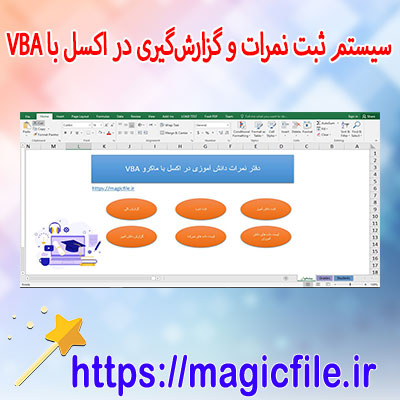

برنامه سیستم پیشرفته ثبت نمرات و گزارش‌گیری در اکسل با VBA (دفتر نمرات)

برنامه سیستم پیشرفته ثبت نمرات و گزارش‌گیری در اکسل با VBA (دفتر نمرات)


در دنیای آموزش و پرورش، مدیریت صحیح نمرات دانش‌آموزان و تهیه گزارش‌های دقیق و جامع، یکی از چالش‌های اصلی معلمان و مدیران مدارس است. در این راستا، استفاده از نرم‌افزارهای قدرتمند و ابزارهای هوشمند، نقش مهمی در بهبود فرآیندهای اجرایی ایفا می‌کند. یکی از بهترین راهکارها در این حوزه، توسعه یک سیستم پیشرفته ثبت نمرات و گزارش‌گیری در اکسل است که با کمک VBA (Visual Basic for Applications) طراحی و پیاده‌سازی می‌شود. این سیستم به صورت یک دفتر نمرات کارآمد، قابلیت ثبت، ویرایش، مدیریت و تحلیل داده‌های نمره‌های دانش‌آموزان را دارد و به وسیله امکانات پیشرفته، گزارش‌های متنوع و قابل تنظیمی تولید می‌کند.
در این مقاله، قصد داریم به طور کامل و جامع، ویژگی‌ها، امکانات، و نحوه ساخت چنین سیستم پیشرفته‌ای را بررسی کنیم. از طراحی ساختار داده‌ها گرفته تا برنامه‌نویسی بخش‌های مختلف، تمامی جزئیات، با جزئیات کافی و زبان ساده و قابل فهم، شرح داده می‌شود. با ما همراه باشید تا به دنیای جذاب برنامه‌نویسی اکسل و VBA وارد شوید و بتوانید یک دفتر نمرات حرفه‌ای و کاربرپسند بسازید.

طراحی ساختار داده‌ها در دفتر نمرات


در ابتدای کار، باید ساختار داده‌ها و جدول‌های مورد نیاز را مشخص کنیم. معمولا، دفتر نمرات شامل چندین جدول پایه است که هر کدام نقش خاصی ایفا می‌کنند. این جداول عبارتند از:
- لیست دانش‌آموزان: شامل شناسه، نام، نام خانوادگی، کلاس، شماره تماس و سایر اطلاعات مربوط.
- لیست دروس: شامل نام درس، کد درس، واحد درسی و معلم مربوط.
- نمرات: شامل شناسه دانش‌آموز، کد درس، نمره، تاریخ ثبت و وضعیت تایید.
- گزارش‌ها و صفحات تحلیلی: برای نمایش نمودارها، میانگین‌ها و تحلیل‌های آماری.
این ساختار باید به گونه‌ای باشد که امکان وارد کردن سریع و آسان داده‌ها، اصلاح و بروزرسانی، و همچنین استخراج گزارش‌های دقیق فراهم باشد. برای مثال، می‌توان از جدول‌های اکسل جداگانه و یا برگه‌های مجزا برای هر بخش استفاده کرد.

طراحی فرم‌های ورودی و پاپ‌آپ‌های تعاملی


یکی از ویژگی‌های مهم این سیستم، ایجاد فرم‌های تعاملی و کاربرپسند است. با استفاده از VBA، می‌توان فرم‌های ورود داده، اصلاح نمرات، و ثبت نمره جدید را طراحی کرد. این فرم‌ها، رابط کاربری ساده و جذابی دارند و کاربر را راهنمایی می‌کنند تا بدون نیاز به دانش فنی بالا، عملیات مورد نیاز را انجام دهد.
برای مثال، فرم ثبت نمره جدید، شامل فیلدهای مشخص برای وارد کردن شناسه دانش‌آموز، کد درس، نمره و تاریخ است. با کلیک بر روی دکمه "ثبت"، داده‌ها به صورت خودکار در جدول نمرات وارد می‌شوند، و اگر خطایی وجود داشته باشد، نمایش پیغام خطا انجام می‌شود. این نوع طراحی، خطاهای انسانی در وارد کردن داده‌ها را به حداقل می‌رساند و عملیات ثبت سریع‌تر و دقیق‌تر انجام می‌شود.

برنامه‌نویسی VBA برای عملیات مختلف


VBA، زبان برنامه‌نویسی قدرتمند در اکسل است که برای اتوماسیون و افزودن امکانات پیشرفته به کار می‌رود. در این سیستم، چندین بخش برنامه‌نویسی ضروری است:
- ایجاد عملیات ثبت نمره: با استفاده از رویدادهای دکمه‌های فرم، عمل... ← ادامه مطلب در magicfile.ir


یک فایل در موضوع (برنامه سیستم پیشرفته ثبت نمرات و گزارش‌گیری در اکسل با VBA (دفتر نمرات)) آماده کرده ایم که از لینک زیر می توانید دانلود فرمایید برای دانلود کردن به لینک زیر بروید


منبع : https://magicfile.ir


ایمنی در برق صنعتی

۱ بازديد

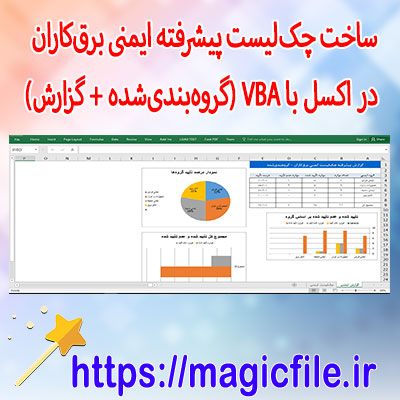
ساخت چک‌لیست پیشرفته ایمنی برق‌کاران در اکسل با VBA (گروه‌بندی‌شده + گزارش)

برای دانلود اینجا کلیک فرمایید (ساخت چک‌لیست پیشرفته ایمنی برق‌کاران در اکسل با VBA (گروه‌بندی‌شده + گزارش))

چک لیست ایمنی برق , ایمنی برق ساختمان , پیشگیری از برق‌گرفتگی , نکات ایمنی برق , استانداردهای ایمنی برق , برق‌کشی ایمن , رعایت نکات ایمنی برق , ایمنی در برق صنعتی , ایمنی سیم‌کشی , نکات ایمنی برق در محل کار , چک‌لیست پیشرفته ایمنی برق‌کاران ,


ساخت چک‌لیست پیشرفته ایمنی برق‌کاران در اکسل با VBA (گروه‌بندی‌شده + گزارش)

ساخت چک‌لیست پیشرفته ایمنی برق‌کاران در اکسل با VBA (گروه‌بندی‌شده + گزارش)


در دنیای صنعتی و ساختمانی، ایمنی برق‌کاران اهمیت بسیار زیادی دارد. با توجه به حساسیت کارهای برقی، استفاده از چک‌لیست‌های دقیق و جامع، امری ضروری است تا خطرات احتمالی کاهش یافته و کارگران در محیطی ایمن‌تر فعالیت کنند. یکی از بهترین راه‌ها برای مدیریت این فرآیند، استفاده از نرم‌افزار اکسل همراه با برنامه‌نویسی VBA است، زیرا این ابزارها قابلیت ساخت چک‌لیست‌های پیشرفته و دینامیک را فراهم می‌کنند، که می‌تواند به صورت گروه‌بندی‌شده و با قابلیت تولید گزارش‌های مفصل، بسیار موثر واقع شود.
در ادامه، به طور کامل و جامع، شرح می‌دهیم که چگونه می‌توان یک چک‌لیست ایمنی برق‌کاران پیشرفته در اکسل با VBA ساخت، که قابلیت گروه‌بندی، گزارش‌دهی و مدیریت کامل را دارا باشد. این آموزش، شامل مراحل طراحی، پیاده‌سازی، و بهبود نهایی است، و به صورت گام‌به‌گام توضیح داده می‌شود تا کاربران بتوانند به راحتی و با درک کامل، این سیستم را پیاده‌سازی کنند.
مرحله اول: تحلیل نیازها و طراحی اولیه چک‌لیست
قبل از شروع به ساخت، باید نیازهای اصلی و اهداف سیستم مشخص شوند. در این مرحله، باید مواردی مانند فهرست وظایف، نکات ایمنی، تجهیزات مورد نیاز، و موارد اضطراری مشخص گردد. این موارد، بر اساس استانداردهای ایمنی، قوانین داخلی شرکت و تجارب عملی، تنظیم می‌شوند. سپس، باید ساختار کلی فایل اکسل طراحی شده، شامل شاخه‌ها، ستون‌ها و فرم‌های مورد نیاز، ترسیم شود.
در طراحی اولیه، بهتر است هر بخش به صورت جداگانه در نظر گرفته شود؛ مثلا، بخش وظایف، بخش تجهیزات، بخش آموزش، و بخش گزارش‌ها. هر کدام باید دارای ستون‌های مشخصی باشند، مانند شماره ردیف، نام کارگر، تاریخ، وضعیت انجام، نکات مهم، و امضا یا تایید نهایی. این طراحی، پایه‌ای برای ساخت فرم‌ها و برنامه‌نویسی VBA است و باید به صورت منطقی و قابل توسعه باشد.
مرحله دوم: پیاده‌سازی ساختار در اکسل
در این مرحله، ابتدا یک فایل اکسل جدید باز می‌کنیم و بر اساس طراحی اولیه، شیت‌های مختلف ایجاد می‌نماییم. مثلا، شیت «وظایف»، «تجهیزات»، «گزارش‌ها»، و «پروفایل‌ها». هر شیت باید قالب‌بندی مناسبی داشته باشد؛ یعنی، ستون‌ها به صورت واضح و با عنوان‌های قابل فهم تنظیم شوند. همچنین، از تنظیمات مانند فیلتر، قالب‌بندی شرطی و رنگ‌بندی استفاده کنید تا کاربر بتواند سریع‌تر اطلاعات مورد نیاز را پیدا کند.
در کنار این، می‌توانید از کنترل‌های فرم (Form Controls) مانند دکمه‌ها، لیست‌ها و چک‌باکس‌ها بهره ببرید تا فرم‌های تعاملی به کاربر ارائه دهید. این کنترل‌ها، در کنار کدهای VBA، قابلیت‌های پیشرفته‌ای برای مدیریت چک‌لیست فراهم می‌کنند. برای مثال، کاربر می‌تواند یک وظیفه را علامت‌گذاری کند یا وضعیت یک تجهیز را بروزرسانی کند.
مرحله سوم: برنامه‌نویسی VBA برای اتوماسیون و گروه‌بندی
حالا نوبت به برنامه‌نویسی VBA می‌رسد. ابتدا، باید کدهایی بنویسید که بتوانند داده‌های وارد... ← ادامه مطلب در magicfile.ir


یک فایل در موضوع (ساخت چک‌لیست پیشرفته ایمنی برق‌کاران در اکسل با VBA (گروه‌بندی‌شده + گزارش)) آماده کرده ایم که از لینک زیر می توانید دانلود فرمایید برای دانلود کردن به لینک زیر بروید


منبع : https://magicfile.ir


میانگین نمرات

۱ بازديد

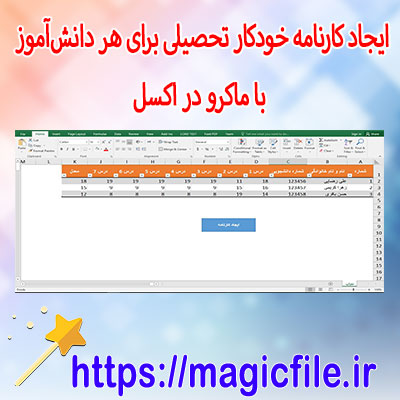
برنامه ساخت خودکار کارنامه تحصیلی برای هر دانش‌آموز در اکسل

برای دانلود اینجا کلیک فرمایید (برنامه ساخت خودکار کارنامه تحصیلی برای هر دانش‌آموز در اکسل)

کارنامه , ماکرو VBA , اکسل , گزارش‌گیری , نمرات دانش‌آموز , میانگین نمرات , گزارش تحصیلی , نمرات دروس , شیت خودکار , برنامه‌نویسی VBA , خودکارسازی اکسل , ساخت خودکار کارنامه تحصیلی , اینجاد کارنامه با اکسل , ساخت کارنامه با اکسل ,


برنامه ساخت خودکار کارنامه تحصیلی برای هر دانش‌آموز در اکسل

برنامه ساخت خودکار کارنامه تحصیلی برای هر دانش‌آموز در اکسل: راهنمای جامع و کامل


در دنیای امروز، سیستم‌های مدیریت آموزشی به سمت دیجیتال‌سازی و خودکارسازی پیش می‌روند، چرا که این روند نه تنها باعث صرفه‌جویی در زمان و هزینه می‌شود بلکه دقت و صحت داده‌ها را نیز افزایش می‌دهد. یکی از ابزارهای محبوب در این حوزه، نرم‌افزار اکسل است؛ زیرا قابلیت‌های فراوان و انعطاف‌پذیری بالایی دارد که می‌تواند نیازهای آموزشی و اداری مدارس، معلمان و مدیران را برآورده سازد. در این مقاله، به صورت جامع و کامل، نحوه ساخت یک برنامه خودکار برای تولید کارنامه تحصیلی هر دانش‌آموز در اکسل را شرح می‌دهیم، به گونه‌ای که بتوانید به راحتی و با کمترین خطا، کارنامه‌های شخصی و دقیق برای دانش‌آموزان خود فراهم کنید.

ضرورت و اهمیت ساخت کارنامه خودکار در اکسل


در ابتدا، باید درک کنیم که چرا ساخت فرآیند خودکار برای کارنامه‌ها اهمیت دارد. در مدارس و مؤسسات آموزشی، هر ترم یا سال تحصیلی، تعداد زیادی دانش‌آموز وجود دارد که نیازمند دریافت کارنامه‌های جداگانه هستند. اگر این کار به صورت دستی انجام شود، ممکن است زمان‌بر، خسته‌کننده و مستعد خطا باشد. خطاهای انسانی، مانند نادرستی وارد کردن نمرات، اشتباه در نام دانش‌آموز، یا نادیده گرفتن نمره‌های مهم، می‌تواند به نتایج نادرستی منجر شود و اعتماد والدین و دانش‌آموزان را خدشه‌دار کند.
بنابراین، توسعه یک برنامه اکسل که بتواند به صورت خودکار و هوشمند، کارنامه‌های تحصیلی را تولید کند، نه تنها فرآیند را سرعت می‌بخشد، بلکه دقت و صحت نتایج را به شدت افزایش می‌دهد. این برنامه باید قابلیت‌های زیر را داشته باشد:
- وارد کردن و نگهداری داده‌های دانش‌آموزان و نمراتشان
- محاسبه میانگین، معدل و نمره کل
- درج امتیازات و رتبه‌بندی بر اساس نمرات
- تولید کارنامه‌های جداگانه برای هر دانش‌آموز با طراحی زیبا و قابل فهم
- امکان به‌روزرسانی سریع و آسان در صورت تغییر نمرات یا داده‌ها

مراحل ساخت برنامه خودکار کارنامه در اکسل


1. طراحی ساختار دیتابیس یا جدول‌های اولیه


در ابتدا، باید یک شیت (صفحه) در اکسل به عنوان بانک اطلاعاتی پایه ایجاد کنید. این شیت می‌تواند شامل ستون‌هایی باشد که اطلاعات زیر را نگهداری می‌کنند:
- شماره دانش‌آموز یا کد منحصر به فرد
- نام و نام خانوادگی دانش‌آموز
- کلاس و بخش
- نام معلم مربوطه (اختیاری)
- نمرات در دروس مختلف
- تاریخ دریافت نمره‌ها (در صورت نیاز)
برای هر دانش‌آموز، یک ردیف مجزا در نظر گرفته می‌شود و هر ستون، نشان‌دهنده یکی از مقادیر ذکر شده است. این ساختار، به عنوان مبنای اصلی برای محاسبات و تولید کارنامه‌ها عمل می‌کند.

2. وارد کردن داده‌های نمرات


در این مرحله، باید نمرات هر دانش‌آموز در دروس مختلف وارد شوند. برای مثال، ستون‌هایی مانند ریاضی، فیزیک، شیمی، زبان، ادبیات و غیره ایجاد کنید. در این بخش، لازم است دقت کنید که نمرات صحیح وارد شوند تا محاسبات بعدی دقیق باشد. در صورت نیاز، می‌توانید از فرم‌های اکسل برای وارد کردن داده‌ها بهره ببرید، یا حتی از فرم‌های ورودی که با ماکروها و VBA ساخته‌اید استفاده کنید.

3. محاسبه نمرات و شاخص‌های مهم


اکنون، باید محاسبات مربوط به میانگین، معدل و نمره کلی انجام شود. این کار با بهره‌گیری از توابع اکسل مانند AVERAGE، MAX، MIN و دیگر توابع حسابداری و آماری انجام می‌شود. مثلا، برای محاسبه میانگین نمرات دروس... ← ادامه مطلب در magicfile.ir


یک فایل در موضوع (برنامه ساخت خودکار کارنامه تحصیلی برای هر دانش‌آموز در اکسل) آماده کرده ایم که از لینک زیر می توانید دانلود فرمایید برای دانلود کردن به لینک زیر بروید


منبع : https://magicfile.ir


پروژه دانشجویی

۲ بازديد

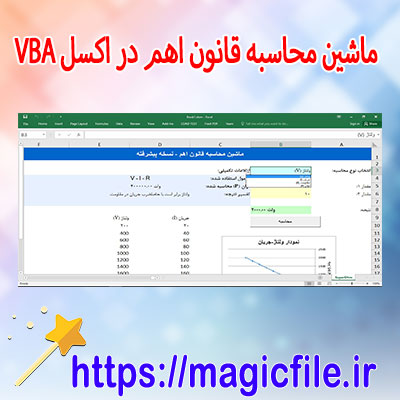
دانلود برنامه ماکروی پیشرفته «ماشین محاسبه قانون اهم» در اکسل VBA + نمودار خودکار

برای دانلود اینجا کلیک فرمایید (دانلود برنامه ماکروی پیشرفته «ماشین محاسبه قانون اهم» در اکسل VBA + نمودار خودکار)

VBA , Excel , قانون اهم , محاسبه ولتاژ , محاسبه جریان , محاسبه مقاومت , مهندسی برق , ماشین حساب اهم , محاسبات الکتریکی , ابزار الکترونیک , نرم‌افزار مهندسی , پروژه دانشجویی , ماشین محاسبه قانون اهم , ماشین محاسبه قانون اهم اکسل ,


دانلود برنامه ماکروی پیشرفته «ماشین محاسبه قانون اهم» در اکسل VBA + نمودار خودکار

دانلود برنامه ماکروی پیشرفته «ماشین محاسبه قانون اهم» در اکسل VBA + نمودار خودکار


در دنیای امروز، فناوری و ابزارهای نرم‌افزاری نقش مهمی در تسهیل و بهبود فرآیندهای مهندسی، علمی و صنعتی ایفا می‌کنند. یکی از این ابزارهای قدرتمند، برنامه‌های ماکرو در اکسل است که با بهره‌گیری از زبان برنامه‌نویسی VBA (Visual Basic for Applications) امکان توسعه و پیاده‌سازی سیستم‌های محاسباتی و تحلیلی را فراهم می‌آورد. در این متن، قصد داریم به صورت جامع و مفصل درباره برنامه ماکروی پیشرفته «ماشین محاسبه قانون اهم» در اکسل VBA صحبت کنیم، و مزایای بی‌نظیر آن در محاسبات، نمودارهای خودکار و کاربردهای عملی آن را مورد بررسی قرار دهیم.
مقدمه‌ ای بر اهمیت قانون اهم و کاربردهای آن
قبل از ورود به جزئیات فنی، بیایید کمی درباره قانون اهم صحبت کنیم. قانون اهم، یکی از بنیادی‌ترین مفاهیم در مهندسی برق و الکترونیک است که رابطه مستقیم بین ولتاژ، جریان و مقاومت را شرح می‌دهد. این قانون بیان می‌کند که ولتاژ (V) در یک مقاومت (R) با جریان (I) رابطه مستقیم دارد، یعنی:
V = I × R
این رابطه، پایه و اساس طراحی مدارهای الکتریکی، تحلیل و عیب‌یابی است. در بسیاری از پروژه‌های صنعتی، آزمایشگاهی و آموزش، نیاز است که محاسبات مربوط به قانون اهم به صورت سریع، دقیق و آسان انجام شود. این نیاز باعث شده است که توسعه برنامه‌های خودکار و ماکروهای پیشرفته در اکسل، نقش حیاتی در بهبود فرآیندهای مهندسی داشته باشند.
مزایای استفاده از ماکروهای VBA در اکسل
برنامه‌نویسی در اکسل با زبان VBA، امکانات بی‌نظیری را در اختیار کاربران قرار می‌دهد. به کمک ماکروهای VBA، می‌توان عملیات تکراری و زمان‌بر را خودکار کرد، محاسبات پیچیده را به سرعت انجام داد، و در نهایت، نتایج را به صورت نمودارهای پویا و قابل فهم ارائه داد. مزایای اصلی استفاده از این فناوری عبارتند از:
- خودکارسازی کامل محاسبات: با نوشتن کدهای VBA، می‌توانید تمامی مراحل محاسبه، از وارد کردن مقادیر تا نتیجه نهایی، را به صورت خودکار انجام دهید.
- دقت بالا و کاهش خطاهای انسانی: در فرآیندهای دستی، خطاهای انسانی بسیار رایج هستند؛ اما با برنامه‌نویسی، این خطاها به حداقل می‌رسند.
- نمودارهای داینامیک و تعاملی: برنامه‌های پیشرفته قادرند نمودارهای پویا و خودتغییری را بر اساس داده‌های ورودی تولید کنند، که این امر تحلیل داده‌ها را بسیار ساده‌تر می‌کند.
- کاربری آسان و قابل تنظیم: با طراحی رابط کاربری مناسب، کاربران می‌توانند بدون نیاز به دانش برنامه‌نویسی، مقادیر دلخواه را وارد کنند و نتایج را به صورت فوری مشاهده کنند.
- صرفه‌جویی در زمان و افزایش بهره‌وری: به جای صرف ساعت‌ها زمان در محاسبات دستی، با تنها چند کلیک، نتایج دقیق و قابل اعتماد دریافت می‌شود.
ساختار و بخش‌های اصلی برنامه ماشین محاسبه قانون اهم
برنامه‌ای که توسعه داده شده است، شامل چندین بخش مهم است:
1. ورودی‌های کاربر: در این قسمت، کاربر مقادیر مقاومت، جریان یا ولتاژ را وارد می‌کند. این ورودی‌ها باید به صورت واضح و قابل تنظیم باشند.
2. محاسبات خودکار: پس از وارد کردن مقادیر، کد VBA عملیات محاسبه قانون اهم را انجام می‌دهد. این عملیات شامل محا... ← ادامه مطلب در magicfile.ir


یک فایل در موضوع (دانلود برنامه ماکروی پیشرفته «ماشین محاسبه قانون اهم» در اکسل VBA + نمودار خودکار) آماده کرده ایم که از لینک زیر می توانید دانلود فرمایید برای دانلود کردن به لینک زیر بروید


منبع : https://magicfile.ir


تغذیه

۱ بازديد

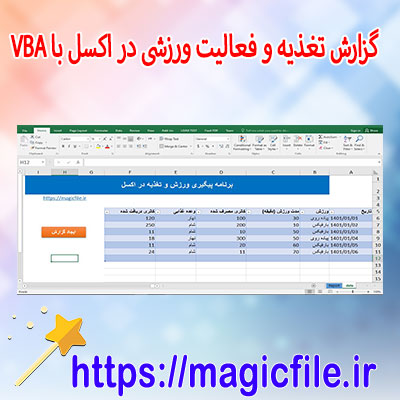
دانلود برنامه ساخت گزارش تغذیه و فعالیت ورزشی در اکسل با VBA

برای دانلود اینجا کلیک فرمایید (دانلود برنامه ساخت گزارش تغذیه و فعالیت ورزشی در اکسل با VBA)

اکسل , VBA , ماکرو , گزارش‌گیری , داشبورد , تغذیه , ورزش , سلامت , تحلیل داده , برنامه‌نویسی اکسل , نمودار اکسل , گزارش حرفه‌ای , Excel VBA , ابزار تحلیلی , فیتنس , مربی ورزشی , مدیریت سلامت , ساخت گزارش تغذیه و فعالیت ورزشی , گزارش تغذیه و فعالیت ورزشی در اکسل با VBA ,


دانلود برنامه ساخت گزارش تغذیه و فعالیت ورزشی در اکسل با VBA

برنامه ساخت گزارش تغذیه و فعالیت ورزشی در اکسل با VBA


در دنیای امروز، سلامت و بهداشت فردی اهمیت بسیار زیادی پیدا کرده است و افراد به دنبال راه‌هایی هستند که بتوانند بهتر و مؤثرتر وضعیت تغذیه و فعالیت‌های ورزشی خود را مدیریت کنند. یکی از روش‌های کارآمد و عملی، استفاده از برنامه‌های شخصی مبتنی بر نرم‌افزار اکسل است که با کمک زبان برنامه‌نویسی VBA (Visual Basic for Applications) توسعه یافته‌اند. این برنامه‌ها، امکانات گسترده‌ای را برای ثبت، پیگیری و تحلیل داده‌های تغذیه و فعالیت‌های ورزشی فراهم می‌کنند، و در عین حال، به کاربر اجازه می‌دهند تا گزارش‌های قابل تنظیم و جامع تولید کند.
در این مقاله، قصد داریم به صورت کامل و جامع درباره فرآیند دانلود، نصب، و ساخت یک برنامه گزارش‌ساز تغذیه و فعالیت ورزشی در اکسل با VBA صحبت کنیم. همچنین، به مزایا، ویژگی‌ها، و نکات مهم در طراحی این نوع برنامه‌ها اشاره خواهیم کرد، تا بتوانید خودتان یک ابزار کارآمد و شخصی‌سازی شده در این حوزه داشته باشید.

چرا استفاده از برنامه‌های اکسل با VBA برای مدیریت تغذیه و فعالیت ورزشی؟


در ابتدا، باید بدانید که اکسل یکی از پرکاربردترین نرم‌افزارهای صفحه گسترده است که امکانات بی‌نظیری برای مدیریت داده‌ها، انجام محاسبات، و ساخت گزارش‌های گرافیکی دارد. اما هنگامی که ترکیب آن با VBA انجام شود، قدرت و انعطاف‌پذیری آن چند برابر می‌شود. به کمک VBA، می‌توان فرم‌های کاربری (UserForms)، ماکروهای خودکار، و کدهای پیچیده را برای انجام وظایف مختلف پیاده‌سازی کرد.
این برنامه‌ها، به طور خاص، در ثبت داده‌های روزانه، محاسبه مصرف کالری، میزان فعالیت ورزشی، و تولید گزارش‌های متنوع، بسیار مفید هستند. از طرف دیگر، کاربران به راحتی می‌توانند گزارش‌های مختلف را بر اساس نیازهای شخصی خود تنظیم کنند و در قالب‌های مختلف نظیر نمودارها، جداول خلاصه، و دیاگرام‌ها، نتایج را مشاهده کنند.

فرآیند دانلود و نصب برنامه


برای شروع، اولین قدم، دانلود برنامه است. معمولا برنامه‌های ساخت گزارش تغذیه و فعالیت ورزشی در قالب فایل‌های اکسل با پسوند xlsm یا xlsb ارائه می‌شوند که کدهای VBA در آن‌ها قرار دارد. این فایل‌ها را می‌توانید از سایت‌های معتبر، انجمن‌های تخصصی، یا از طریق لینک‌های مستقیم دریافت کنید. مهم است که قبل از دانلود، از منبع معتبر و امن اطمینان حاصل کنید، زیرا فایل‌های مخرب می‌توانند به کامپیوتر شما آسیب برسانند.
پس از دانلود، گام بعدی، فعال‌سازی ماکروها است. در اکسل، در منوی «File» به قسمت «Options» بروید، سپس روی «Trust Center» کلیک کنید و گزینه «Trust Center Settings» را باز کنید. در قسمت «Macro Settings»، گزینه «Enable all macros» را انتخاب کنید و همچنین تیک گزینه «Trust access to the VBA project object model» را بزنید. این کار، اجازه می‌دهد تا کدهای VBA در فایل فعال شوند و برنامه به درستی کار کند.
حالا، فایل را باز کنید و در صورت نیاز، دستورالعمل‌های نصب یا تنظیمات اولیه را دنبال کنید. بعضی برنامه‌ها، نیازمند وارد کردن داده‌های اولیه، تنظیمات شخصی، یا اتصال به منابع خارجی هستند. بنابراین، حتماً راهنمای همراه برنامه را مطالعه کنید.

ساخت و توسعه برنامه با VBA


... ← ادامه مطلب در magicfile.ir


یک فایل در موضوع (دانلود برنامه ساخت گزارش تغذیه و فعالیت ورزشی در اکسل با VBA) آماده کرده ایم که از لینک زیر می توانید دانلود فرمایید برای دانلود کردن به لینک زیر بروید


منبع : https://magicfile.ir


تایمر برای بازی دو نفره

۱ بازديد

تایمر شطرنج با HTML, CSS و JavaScript — همراه با طراحی زیبا و قابلیت‌های کاربردی

برای دانلود اینجا کلیک فرمایید (تایمر شطرنج با HTML, CSS و JavaScript — همراه با طراحی زیبا و قابلیت‌های کاربردی)

تایمر شطرنج , ساعت شطرنج , تایمر دیجیتال شطرنج , تایمر تحت وب , JavaScript Chess Timer , کنترل زمان شطرنج , تایمر فیشر , تایمر برونشتاین , اپلیکیشن تایمر شطرنج , تایمر مسابقات شطرنج , تایمر شطرنج آنلاین , chess clock , chess timer js , ساعت شطرنج تحت مرورگر , تایمر برای بازی دو نفره , ساخت تایمر شطرنج با HTML , CSS و JavaScript , ایجاد تایمر شطرنج با HTML , کد تایمر شطرنج با HTML , برنامه نویسی تایمر شطرنج با HTML ,


تایمر شطرنج با HTML, CSS و JavaScript — همراه با طراحی زیبا و قابلیت‌های کاربردی

تایمر شطرنج با HTML، CSS و JavaScript — همراه با طراحی زیبا و قابلیت‌های کاربردی


در دنیای امروز، بازی شطرنج نه تنها به عنوان یک سرگرمی بلکه به عنوان یک ابزار قدرتمند برای تقویت مهارت‌های ذهنی، استراتژیک و تمرکز شناخته می‌شود. بنابراین، توسعه یک تایمر شطرنج کارآمد و جذاب، یکی از نیازهای اساسی برای بازیکنان، مربیان و توسعه‌دهندگان است. در این مقاله، قصد داریم به صورت جامع و کامل درباره ساخت یک تایمر شطرنج با استفاده از HTML، CSS و JavaScript صحبت کنیم، همراه با طراحی زیبا و امکانات کاربردی.
مقدمۀ اولیه: اهمیت تایمر در بازی شطرنج
تایمر در بازی شطرنج نقش حیاتی دارد. این ابزار نه تنها زمان‌بندی بازی را کنترل می‌کند، بلکه استراتژی بازیکنان را تحت تأثیر قرار می‌دهد. تایمرهای قدیمی معمولاً ساده بودند، ولی امروزه با پیشرفت فناوری، تایمرهای مدرن امکانات متعددی دارند، از جمله تنظیم زمان، نمایش دقیق، هشدارهای صوتی و تصویری و حتی امکانات ذخیره‌سازی تاریخچه بازی. بنابراین، توسعه یک تایمر شطرنج با قابلیت‌های پیشرفته و طراحی جذاب، نیازمند بهره‌گیری از فناوری‌های وب است.
نحوه طراحی و توسعه تایمر شطرنج
در ابتدا، باید ساختار کلی پروژه را مشخص کنیم. برای این کار، از HTML برای ساختار عناصر، CSS برای طراحی ظاهر، و JavaScript برای منطق و عملکرد تایمر بهره می‌گیریم. این ساختار سه‌لایه کمک می‌کند تا کدها به صورت منظم و قابل فهم نگهداری شوند و توسعه‌های بعدی راحت‌تر انجام شوند.
HTML: ساختار پایه
در بخش HTML، ابتدا باید بخش‌های اصلی تایمر را تعریف کنیم. برای نمونه، دو بخش زمان برای هر بازیکن (مثلاً سفید و سیاه) در نظر می‌گیریم. این بخش‌ها، شامل المان‌هایی برای نمایش زمان باقی‌مانده، کنترل‌ها برای شروع، توقف و ریست کردن تایمر، و همچنین دکمه‌هایی برای تنظیم زمان اولیه هستند.
CSS: طراحی و زیباسازی
در قسمت CSS، تمرکز بر روی ظاهر زیبا و کاربرپسند است. استفاده از رنگ‌های جذاب، قلم‌های خوانا، و طراحی واکنش‌گرا اهمیت دارد. برای مثال، می‌توان طراحی‌های مدرن با پس‌زمینه‌های گرادیان، انیمیشن‌های نرم و افکت‌های Hover را در نظر گرفت تا کاربر احساس رضایت و جذابیت کند. همچنین، رعایت اصول طراحی واکنش‌گرا، تضمین می‌کند که تایمر در دستگاه‌های مختلف به خوبی نمایش داده شود.
JavaScript: منطق و عملکرد
در بخش JavaScript، وظیفه اصلی مدیریت زمان، کنترل شروع، توقف، ریست و انتقال زمان است. برای این کار، باید از توابع قدرتمند و رویدادهای مختلف بهره برد. برای مثال، هنگام کلیک روی دکمه شروع، تایمر فعال می‌شود و شمارش معکوس آغاز می‌گردد. در ضمن، نیاز است که وضعیت تایمر در هر لحظه به‌روزرسانی شود، به طوری که کاربر بتواند به صورت زنده زمان باقی‌مانده را ببیند.
قابلیت‌های کاربردی در تایمر شطرنج
یک تایمر حرفه‌ای باید امکانات متعددی را در بر گیرد تا تجربه کاربری را بهبود بخشد. در ادامه، چند قابلیت اساسی را بر... ← ادامه مطلب در magicfile.ir


یک فایل در موضوع (تایمر شطرنج با HTML, CSS و JavaScript — همراه با طراحی زیبا و قابلیت‌های کاربردی) آماده کرده ایم که از لینک زیر می توانید دانلود فرمایید برای دانلود کردن به لینک زیر بروید


منبع : https://magicfile.ir


پیش‌بینی فروش

۱ بازديد

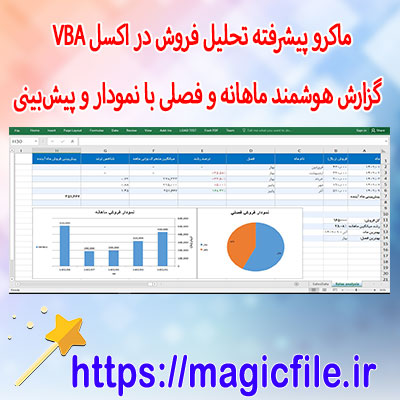
ماکرو پیشرفته تحلیل فروش در اکسل VBA | گزارش هوشمند ماهانه و فصلی با نمودار و پیش‌بینی

برای دانلود اینجا کلیک فرمایید (ماکرو پیشرفته تحلیل فروش در اکسل VBA | گزارش هوشمند ماهانه و فصلی با نمودار و پیش‌بینی)

ماکرو اکسل , تحلیل فروش , گزارش فروش ماهانه , گزارش فروش فصلی , داشبورد فروش , نمودار اکسل , گزارش‌گیری خودکار , تاریخ شمسی در اکسل , گزارش مدیریتی , پیش‌بینی فروش , ماکرو گزارش فروش , تحلیل فروش در اکسل VBA , گزارشگیری تحلیل فروش در اکسل VBA , گزارش تحلیل فروش در اکسل VBA ,


ماکرو پیشرفته تحلیل فروش در اکسل VBA | گزارش هوشمند ماهانه و فصلی با نمودار و پیش‌بینی

ماکرو پیشرفته تحلیل فروش در اکسل VBA: گزارش هوشمند ماهانه و فصلی با نمودار و پیش‌بینی


در دنیای تجاری و اقتصادی امروز، تحلیل داده‌های فروش به عنوان یکی از مهم‌ترین و حیاتی‌ترین فرآیندهای کسب و کار شناخته می‌شود. هر شرکتی که قصد دارد رقابت‌پذیری خود را افزایش دهد، باید توانایی استخراج اطلاعات ارزشمند از داده‌های فروش خود را داشته باشد. در این راستا، استفاده از ابزارهای قدرتمند و فناوری‌های نوین، به ویژه اکسل و برنامه‌نویسی VBA، می‌تواند نقش بسزایی در بهبود فرآیند تحلیل و تصمیم‌گیری ایفا کند. در این مقاله، به طور جامع و کامل درباره ماکروهای پیشرفته تحلیل فروش در اکسل VBA صحبت می‌کنیم، که با بهره‌گیری از گزارش‌های هوشمند ماهانه و فصلی، نمودارهای تعاملی و پیش‌بینی‌های دقیق، به مدیران و تحلیل‌گران کمک می‌کند تا روندهای فروش را بهتر درک کنند و استراتژی‌های مؤثرتری طراحی نمایند.

اهمیت تحلیل فروش در کسب‌وکارها


در هر سازمانی، داده‌های فروش نقش حیاتی در تعیین مسیرهای استراتژیک دارند. تحلیل صحیح و به‌موقع این داده‌ها، امکان شناسایی فرصت‌ها و تهدیدها، ارزیابی عملکرد تیم‌ها، و پیش‌بینی روندهای آینده را فراهم می‌آورد. با توجه به حجم بالای داده‌ها و تنوع شاخص‌ها، انجام این تحلیل‌ها به صورت دستی و بدون ابزارهای خودکار، زمان‌بر و خطاپذیر است. بنابراین، نیاز به ابزارهای پیشرفته، مانند اکسل و VBA، برای خودکارسازی و تسهیل فرآیندهای تحلیل، کاملاً احساس می‌شود.

چرا استفاده از VBA در تحلیل فروش اهمیت دارد؟


VBA یا Visual Basic for Applications، زبان برنامه‌نویسی داخلی اکسل است که امکان توسعه ماکروهای سفارشی و اتوماسیون فرآیندهای تکراری را فراهم می‌سازد. با استفاده از VBA، می‌توان عملیات پیچیده، مانند جمع‌آوری داده‌ها، فیلترسازی، ترسیم نمودارهای دینامیک، و پیش‌بینی‌های آماری، را به صورت خودکار انجام داد. این قابلیت، علاوه بر صرفه‌جویی در زمان، دقت تحلیل را نیز افزایش می‌دهد و به مدیران اجازه می‌دهد تصمیمات سریع‌تر و هوشمندانه‌تری اتخاذ کنند.

ویژگی‌های کلیدی ماکروهای تحلیل فروش در اکسل VBA


در این بخش، به بررسی ویژگی‌های منحصر به فرد و کارآمد این سیستم می‌پردازیم:
1. گزارش‌های ماهانه و فصلی خودکار:
این سیستم قادر است به صورت خودکار، داده‌های فروش هر ماه و هر فصل را جمع‌آوری، تحلیل و گزارش کند. با بهره‌گیری از توابع VBA و دیتاهای ورودی، گزارش‌های گرافیکی و عددی به صورت پویا و قابل تنظیم تولید می‌شوند. این ویژگی، مدیران را از نیاز به ساختن گزارش‌های دستی بی‌نیاز می‌کند و خطای انسانی را کاهش می‌دهد.
2. نمودارهای تعاملی و دینامیک:
یکی از جذاب‌ترین قابلیت‌ها، ترسیم نمودارهای تعاملی است که با کلیک روی گزینه‌های مختلف، تغییر می‌کنند. این نمودارها می‌توانند روندهای فروش، مقایسه‌های فصلی، و تحلیل‌های منطقه‌ای را نشان دهند. با افزودن امکانات فیلتر و برچسب‌های تعاملی، مشاهده و تفسیر داده‌ها ساده‌تر می‌شود.
3. پیش‌بینی روندهای فروش:
پیش‌بینی‌های دقیق، یکی از مهم‌ترین ... ← ادامه مطلب در magicfile.ir


یک فایل در موضوع (ماکرو پیشرفته تحلیل فروش در اکسل VBA | گزارش هوشمند ماهانه و فصلی با نمودار و پیش‌بینی) آماده کرده ایم که از لینک زیر می توانید دانلود فرمایید برای دانلود کردن به لینک زیر بروید


منبع : https://magicfile.ir


ساخت سالنامه شمسی در اکسل با VBA

۱ بازديد

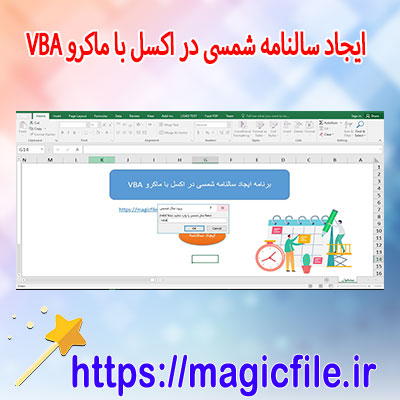
دانلود برنامه ساخت سالنامه شمسی در اکسل با VBA

برای دانلود اینجا کلیک فرمایید (دانلود برنامه ساخت سالنامه شمسی در اکسل با VBA)

تقویم شمسی در اکسل , ماکرو VBA تاریخ شمسی , Excel VBA Calendar , توابع تاریخ شمسی , تقویم خودکار اکسل , تقویم فارسی در اکسل , شمسی به میلادی VBA , تقویم حرفه‌ای اکسل , تقویم کاری شمسی , ساخت سالنامه شمسی در اکسل با VBA , ساخت تقویم در اکسل , ساخت تقویم شمسی در اکسل ,


دانلود برنامه ساخت سالنامه شمسی در اکسل با VBA

دانلود برنامه ساخت سالنامه شمسی در اکسل با VBA


در دنیای امروز، استفاده از نرم‌افزارهای مختلف برای مدیریت زمان و برنامه‌ریزی روزانه بسیار رایج شده است. یکی از نیازهای مهم کاربران، داشتن سالنامه‌ای است که تاریخ‌های شمسی را به صورت دقیق و خودکار نمایش دهد. در این راستا، برنامه‌نویسی با استفاده از VBA در اکسل، راهکاری قدرتمند و کارآمد برای ساخت چنین سالنامه‌ای است. در ادامه، به طور کامل و جامع، درباره فرآیند طراحی، توسعه و

دانلود برنامه ساخت سالنامه شمسی در اکسل با VBA

توضیح خواهیم داد.

اهمیت سالنامه شمسی و نیاز به آن


در کشورهای فارسی‌زبان، تقویم شمسی یا هجری خورشیدی، به عنوان تقویم رسمی و معتبر شناخته می‌شود. این تقویم بر اساس گردش خورشید و تغییرات فصول سال تنظیم شده است، بنابراین، برای برنامه‌ریزی‌های شخصی، اداری، مالی و فرهنگی، داشتن یک سالنامه دقیق و قابل بروزرسانی ضروری است. با توجه به این نیاز، توسعه یک برنامه در اکسل که بتواند تاریخ‌های شمسی را به صورت خودکار و پویا نمایش دهد، بسیار اهمیت دارد.

چرا VBA در اکسل برای ساخت سالنامه؟


VBA یا Visual Basic for Applications، زبان برنامه‌نویسی قدرتمند در اکسل است که به کاربر این امکان را می‌دهد تا وظایف تکراری و پیچیده را خودکار کند. با استفاده از VBA، می‌توان برنامه‌هایی با قابلیت‌های پیشرفته، مانند تبدیل تاریخ‌های میلادی به شمسی، ایجاد رابط کاربری مناسب، و بروزرسانی خودکار سالنامه طراحی کرد. این زبان برنامه‌نویسی، انعطاف‌پذیری بالایی دارد و به راحتی می‌تواند با اکسل ادغام شود، بنابراین، بهترین گزینه برای توسعه یک برنامه ساخت سالنامه شمسی است.

مراحل ساخت برنامه سالنامه شمسی در اکسل با VBA


۱. طراحی ساختار فایل اکسل


در مرحله اول، باید ساختار فایل اکسل را طراحی کرد. این شامل تعیین ستون‌ها و صفحات مورد نیاز است. برای مثال، صفحه‌ای برای نمایش ماه‌ها و روزهای هر ماه، و صفحات دیگر برای تنظیمات و امکانات اضافی. در این قسمت، باید به دقت تصمیم‌گیری کرد که چه اطلاعاتی نمایش داده شود و چگونه کاربر با برنامه تعامل داشته باشد.

۲. نوشتن کدهای VBA برای تبدیل تاریخ میلادی به شمسی


یکی از مهم‌ترین قسمت‌های برنامه، تابع تبدیل تاریخ میلادی به شمسی است. این تابع باید بتواند به صورت دقیق و سریع، تاریخ‌های وارد شده را تبدیل کند. برای این کار، از الگوریتم‌های معتبر و نمونه‌های موجود در منابع مختلف بهره گرفته می‌شود. این کدها باید در محیط VBA نوشته، و در بخش ماژول‌های برنامه قرار گیرند تا در مواقع لازم فراخوانی شوند.

۳. طراحی رابط کاربری (UserForm)


برای سهولت استفاده، بهتر است یک فرم کاربری (UserForm) طراحی شود. این فرم، شام... ← ادامه مطلب در magicfile.ir


یک فایل در موضوع (دانلود برنامه ساخت سالنامه شمسی در اکسل با VBA) آماده کرده ایم که از لینک زیر می توانید دانلود فرمایید برای دانلود کردن به لینک زیر بروید


منبع : https://magicfile.ir


محاسبات مالی

۱ بازديد

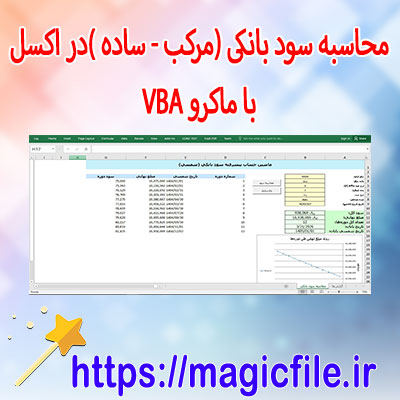
دانلود ابزار حرفه‌ای محاسبه سود بانکی در اکسل با پشتیبانی از تاریخ شمسی (با VBA)

برای دانلود اینجا کلیک فرمایید (دانلود ابزار حرفه‌ای محاسبه سود بانکی در اکسل با پشتیبانی از تاریخ شمسی (با VBA))

ماشین حساب سود بانکی , سود سپرده بانکی , اکسل VBA , ماکرو اکسل , محاسبه سود ماهانه , محاسبه سود سالانه , سود مرکب , ابزار مالی اکسل , فایل سود بانکی , فرمول سود بانکی , محاسبات مالی , محاسبه سود بانکی , سود بانکی مرکب , سود بانکی ساده , انجام محاسبه سود بانکی , ماشین حساب سود بانکی , سود سپرده بانکی , اکسل VBA , ماکرو اکسل , محاسبه سود ماهانه , محاسبه سود سالانه , سود مرکب , ابزار مالی اکسل , فایل سود بانکی , فرمول سود بانکی , محاسبات مالی , محاسبه سود بانکی , سود بانکی مرکب , سود بانکی ساده , انجام محاسبه سود بانکی ,


دانلود ابزار حرفه‌ای محاسبه سود بانکی در اکسل با پشتیبانی از تاریخ شمسی (با VBA)

دانلود ابزار حرفه‌ای محاسبه سود بانکی در اکسل با پشتیبانی از تاریخ شمسی (با VBA)


در دنیای مالی و اقتصادی امروز، مدیریت و محاسبه سودهای بانکی یکی از مهم‌ترین و پایه‌ای‌ترین فعالیت‌هایی است که افراد و شرکت‌ها با آن روبه‌رو هستند. در این مسیر، ابزارهای متعددی وجود دارند، اما یکی از بهترین و کارآمدترین روش‌ها، استفاده از اکسل است که با قابلیت‌های قدرتمند VBA (Visual Basic for Applications) می‌تواند امکانات بی‌نظیری را فراهم کند. در این مقاله، قصد داریم به صورت کامل و جامع، درباره ابزار حرفه‌ای محاسبه سود بانکی در اکسل با پشتیبانی از تاریخ شمسی صحبت کنیم، و نحوه دانلود، نصب، و استفاده از آن را شرح دهیم.
چرا ابزار محاسبه سود بانکی با پشتیبانی از تاریخ شمسی اهمیت دارد؟
در کشورهای فارسی‌زبان، تقویم شمسی جایگاه ویژه‌ای دارد. استفاده از تاریخ‌های میلادی در محاسبات بانکی ممکن است باعث اشتباه یا ناهماهنگی شود، به همین دلیل، وجود ابزاری که بتواند تاریخ‌های شمسی را در محاسبات بانکی به خوبی پشتیبانی کند، بسیار حیاتی است. این نوع ابزارها، نه تنها خطاهای انسانی را کاهش می‌دهند، بلکه سرعت و دقت محاسبات را نیز به شدت افزایش می‌دهند.
مزایای استفاده از اکسل و VBA در این زمینه چیست؟
اکسل، به عنوان یکی از محبوب‌ترین نرم‌افزارهای صفحه‌گسترده، امکانات فراوانی برای انجام محاسبات مالی دارد. اما با افزودن VBA، این امکانات به سطحی جدید می‌رسند. VBA به کاربر اجازه می‌دهد تا کدهای سفارشی بنویسد، فرم‌های کاربری تعبیه کند، و عملیات‌های تکراری را خودکار سازد. در نتیجه، ابزارهای محاسبه سود بانکی که با VBA توسعه یافته‌اند، قابلیت‌های زیر را دارند:
- قابلیت پشتیبانی کامل از تاریخ شمسی، با ابزارهای تبدیل تاریخ.
- محاسبات دقیق سود مرکب و ساده.
- قابلیت تنظیم دوره‌های زمانی مختلف، مانند ماهانه، سه‌ماهه، و سالانه.
- امکان وارد کردن مبلغ اولیه و نرخ سود.
- نمایش نتایج به صورت خودکار و به‌روزرسانی در صورت تغییر ورودی‌ها.
- حفظ امنیت داده‌ها و جلوگیری از تغییرات غیرمجاز.
- همگام‌سازی با سایر داده‌های مالی و بانکی.
نحوه دانلود ابزار حرفه‌ای محاسبه سود بانکی در اکسل
در مرحله اول، نیاز است که فایل اکسل حاوی ابزار مورد نظر را دانلود کنید. معمولا، توسعه‌دهندگان این نوع ابزارها، فایل‌های اکسل را در قالب فایل‌های ZIP یا مستقیم در سایت‌های معتبر قرار می‌دهند. برای دانلود، کافی است وارد وب‌سایت‌های معتبر یا صفحات تخصصی مالی شوید و لینک مربوط به دانلود ابزار را پیدا کنید. پس از کلیک بر روی لینک، فایل را در رایانه خود ذخیره کنید. مهم است که مطمئن شوید فایل از منبع مورد اعتماد است، زیرا فایل‌های اکسل حاوی VBA، ممکن است در صورت منبع نامعتبر، حاوی کدهای مخرب باشند.
نصب و راه‌اندازی ابزار محاسبه سود بانکی
پس از دانلود، فایل را باز کنید. در صورت نیاز، ممکن است فعال‌سازی ماکرو (Macro) در اکسل لازم باشد. معمولا، هنگامی که فایل باز می‌شود، اکسل از شما درخواست می‌کند تا ماکروها فعال شوند، که باید این کار را انجام دهید تا ابزار به در... ← ادامه مطلب در magicfile.ir


یک فایل در موضوع (دانلود ابزار حرفه‌ای محاسبه سود بانکی در اکسل با پشتیبانی از تاریخ شمسی (با VBA)) آماده کرده ایم که از لینک زیر می توانید دانلود فرمایید برای دانلود کردن به لینک زیر بروید


منبع : https://magicfile.ir


ساخت رزومه

۲ بازديد

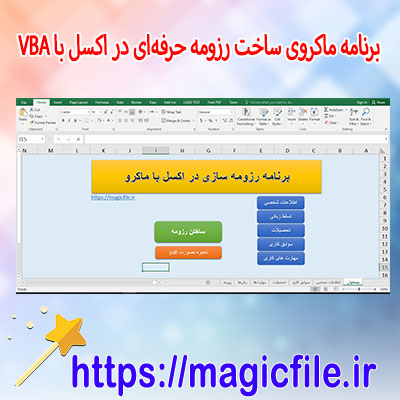
دانلود برنامه ماکروی ساخت رزومه حرفه‌ای در اکسل با VBA

برای دانلود اینجا کلیک فرمایید (دانلود برنامه ماکروی ساخت رزومه حرفه‌ای در اکسل با VBA)

اکسل وی بی ای , ماکرو اکسل , رزومه ساز , برنامه نویسی اکسل , رزومه در اکسل , اکسل پروژه , ساخت رزومه , ساخت رزومه حرفه ای , رزومه شخصی , ساختار رزومه , ساخت رزومه حرفه‌ای در اکسل , ایجاد رزومه در اکسل , ساخت رزومه با اکسل , درست کردن رزومه در اکسل , ساخت رزومه , ایجاد رزومه , رزومه ساز , رزومه ساز در اکسل ,


دانلود برنامه ماکروی ساخت رزومه حرفه‌ای در اکسل با VBA

دانلود برنامه ماکروی ساخت رزومه حرفه‌ای در اکسل با VBA


در دنیای امروز، رقابت در بازار کار بسیار فشرده‌تر شده است و هر فردی که قصد دارد در عرصه کاری خود موفق باشد، باید از ابزارهای مدرن و کارآمد بهره‌مند شود. یکی از این ابزارهای مهم، برنامه‌های خودکارسازی است که به کمک آن‌ها می‌توان فرآیندهای تکراری و زمان‌بر را به صورت سریع و دقیق انجام داد. در این میان، ساخت رزومه حرفه‌ای یکی از مهم‌ترین مراحل در مسیر جلب توجه کارفرمایان است و استفاده از برنامه‌های ماکرو در اکسل با VBA، می‌تواند راهکاری بسیار موثر و کاربردی باشد.
در ادامه، قصد داریم به طور کامل و جامع درباره

دانلود برنامه ماکروی ساخت رزومه حرفه‌ای در اکسل با VBA

صحبت کنیم. این برنامه به گونه‌ای طراحی شده است که کاربران، حتی بدون داشتن تخصص برنامه‌نویسی، بتوانند به راحتی و با چند کلیک، رزومه‌ای منحصر به فرد و بسیار حرفه‌ای تهیه کنند. استفاده از VBA (Visual Basic for Applications) در این برنامه، امکان سفارشی‌سازی، اتوماتیک کردن فرآیندهای طراحی و قالب‌بندی، و افزودن بخش‌های مختلف به رزومه را فراهم می‌آورد.

اهمیت ساخت رزومه حرفه‌ای و نقش برنامه‌های اتوماتیک در این فرآیند


رزومه، در واقع اولین و مهم‌ترین ابزار برای معرفی توانایی‌ها، تجربیات، تحصیلات و مهارت‌های فرد است. بنابراین، طراحی یک رزومه جذاب و منظم، تاثیر زیادی بر روی تصمیم‌گیری کارفرما دارد. اما ساخت یک رزومه حرفه‌ای، نیازمند زمان، دقت، و دانش فنی است؛ به همین دلیل، بسیاری از افراد به دنبال راهکارهای آسان و سریع هستند.
اینجاست که برنامه‌های ماکرو و VBA در اکسل، به عنوان ابزارهای قدرتمند، وارد میدان می‌شوند. این برنامه‌ها، با اتوماتیک کردن بخش‌های مختلف، زمان لازم برای ساخت رزومه را به شدت کاهش می‌دهند و امکان شخصی‌سازی دقیق‌تر و حرفه‌ای‌تر را فراهم می‌نمایند. به علاوه، این برنامه‌ها از قالب‌بندی‌های استاندارد و جذاب بهره می‌برند که باعث می‌شود رزومه نهایی، چشم‌نواز و منظم باشد.

ویژگی‌های مهم برنامه ماکروی ساخت رزومه در اکسل با VBA


این برنامه، مجموعه‌ای از ویژگی‌های جذاب و کاربردی دارد که آن را از دیگر روش‌های ساخت رزومه متمایز می‌سازد. در ادامه، به برخی از این ویژگی‌ها اشاره می‌کنیم:
1. رابط کاربری ساده و کاربرپسند: برنامه به گونه‌ای طراحی شده است که کاربران، حتی بدون دانش برنامه‌نویسی، بتوانند به راحتی از آن استفاده کنند. تمامی عملیات در قالب فرم‌های گرافیکی انجام می‌شود، که این موضوع، فرآیند ساخت رزومه را بسیار ساده و سریع می‌سازد.
2. قابلیت وارد کردن داده‌های متنوع: کاربر می‌تواند اطلاعات شخصی، سوابق کاری، تحصیلات، مهارت‌ها، زبان‌ها، و سایر بخش‌های مرتبط را وارد کند. این داده‌ها، به صورت خودکار در قالب‌های از پیش طراحی شده قرار می‌گیرند و رزومه نهایی شکل می‌گیرد.
3. سفارشی‌سازی قالب‌ها: برنامه امکان انتخاب قالب‌های مختلف را فراهم می‌کند. یعنی، اگر کاربر خواست، می‌تواند قالب مورد نظر خود را بر اساس سلیقه و نیازهای شغلی تغییر دهد. این ویژگی، باعث می‌شود هر رزومه، منحصر به فرد باشد.
4. اتوماسیون کامل فرآیند ساخت رزومه: پس از وارد کردن اطلاعات، با یک کلیک، رزومه نهایی ساخته می‌شود. این فرآیند، شامل قالب‌بندی، تنظیم ف... ← ادامه مطلب در magicfile.ir


یک فایل در موضوع (دانلود برنامه ماکروی ساخت رزومه حرفه‌ای در اکسل با VBA) آماده کرده ایم که از لینک زیر می توانید دانلود فرمایید برای دانلود کردن به لینک زیر بروید


منبع : https://magicfile.ir